Plotter-Galerie
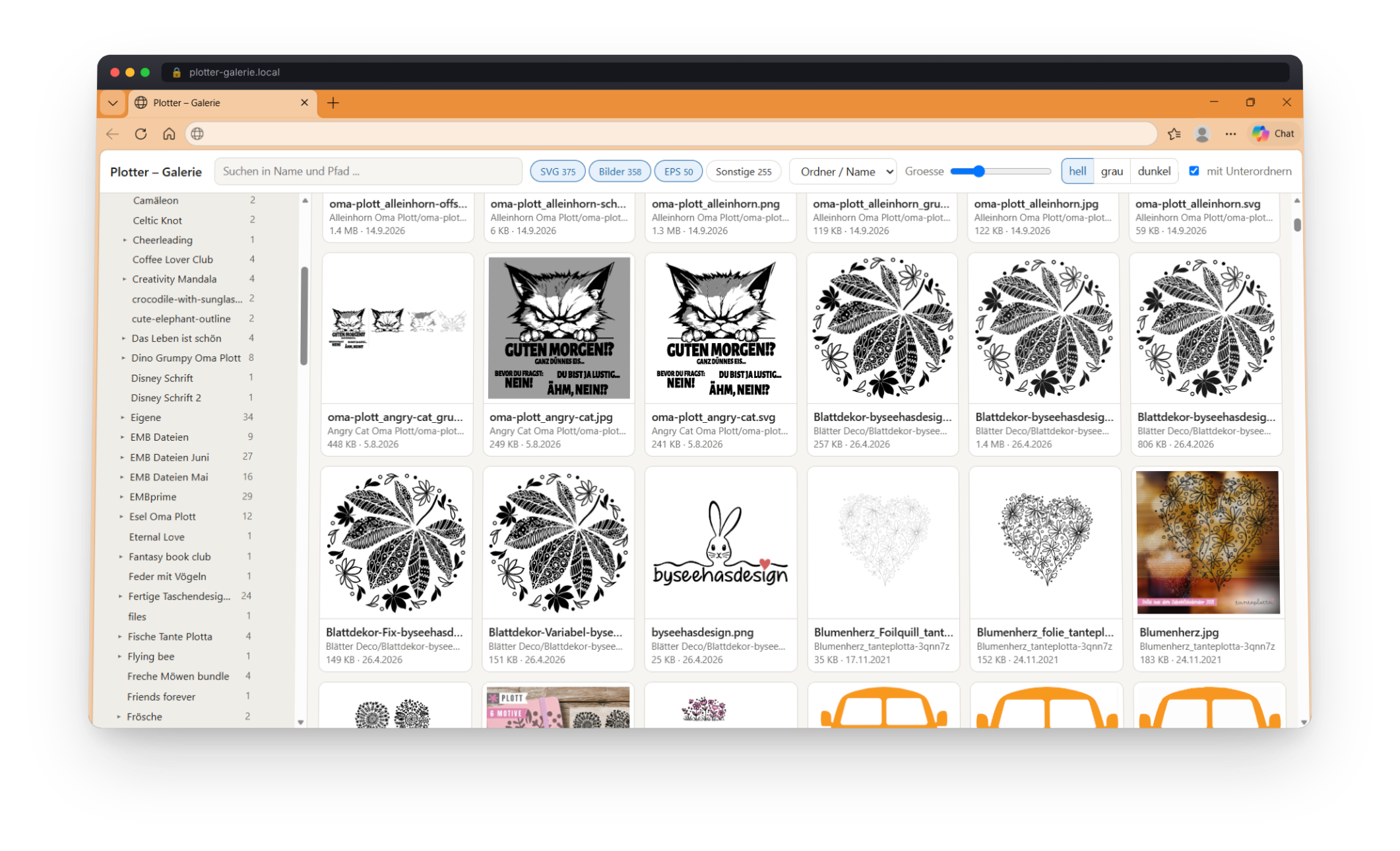
Eine lokale HTML-Galerie für rund tausend Plotter-Vorlagen: Vorschaubilder statt Dateinamen, Suche statt Ordner-Klickerei – ein Doppelklick genügt, kein Server nötig.
Warum es das Projekt gibt
In einem gemeinsam genutzten Dropbox-Ordner sammeln sich über die Jahre Plotter-Dateien:
selbst gezeichnete Motive, gekaufte Bundles, Schriftzüge. Zuletzt waren es knapp 2.000
Dateien in rund 480 Ordnern, überwiegend SVG. Im Windows-Explorer erkennt man an einem
Dateinamen wie Bundle_10_final2.svg aber nicht, was dahintersteckt – und das
Motiv vom letzten Frühling zu finden hieß, Ordner für Ordner zu öffnen.
Der Wunsch war einfach: alles auf einen Blick, mit Vorschau, und per Klick zur Datei.
Was die Galerie kann
Ein Skript, eine Seite
Ein kleines Python-Skript durchsucht den Ordner und schreibt daraus eine einzelne
Galerie.html. Gestartet wird es per Doppelklick auf eine .bat-Datei,
danach öffnet sich die Galerie im Browser. Es läuft ohne Server und ohne Internet.
Vorschau, Suche, Filter
Kacheln mit einstellbarer Größe, ein Ordnerbaum mit Dateizahlen, Suche in Name und Pfad, Filter nach Dateityp und mehrere Sortierungen. Der Vorschau-Hintergrund lässt sich zwischen hell, grau und dunkel umschalten – sonst gehen weiße Plot-Linien unter.
Schriften als Textmuster
Für Schriftdateien (.otf, .ttf) lädt die Galerie die Schrift selbst
und zeigt ein Textmuster („Aa Bb Cc 123“) in genau dieser Schrift. Das hilft beim Aussuchen
für Schriftzüge, ohne jede Datei zu installieren oder zu öffnen.
Zur Datei, zum Ordner
Ein Klick auf das Bild öffnet die Datei. Zusätzlich gibt es an jeder Kachel und an jedem Ordner einen „Pfad“-Button, der den vollständigen Windows-Pfad kopiert – zum Einfügen in die Plotter-Software oder in die Adressleiste des Explorers.
Wo es schwierig wurde
Der Explorer lässt sich nicht aus dem Browser starten
Der Wunsch „Ordner per Klick im Explorer öffnen“ scheitert an der Browser-Sicherheit: Eine Webseite darf keine Programme starten. Der Kompromiss ist der Pfad-Button – ein Klick, dann einfügen.
Ein Ordner, zwei Windows-Konten
Der Ordner liegt bei beiden Nutzern unter einem anderen Benutzerprofil. Die Galerie verwendet deshalb relative Links, und das Skript findet den Dropbox-Ordner des jeweils angemeldeten Kontos selbst. Nicht jedes Programm ist für beide Konten da: Inkscape und Ghostscript sind für den ganzen Rechner installiert, Python gilt dagegen nur pro Konto.
Aufräumen statt alles anzeigen
Die Rohdaten enthielten viel, was in einer Galerie stört: Datenmüll vom Entpacken von
ZIP-Archiven (__MACOSX-Ordner, ._…-Dateien), außerdem DXF-, ZIP-,
TXT- und PDF-Dateien. Das Skript blendet sie aus. Musik, Dokumente, Verknüpfungen und
Programmdateien (MP3, DOCX, LNK, BAT, PY …) liegen zwar auch im Ordner, gehören aber nicht
zum Plotter-Material: Sie sind beim Öffnen ausgeblendet und lassen sich über einen eigenen
Button einblenden. Von knapp 2.000 Dateien bleiben rund 1.000 sichtbar.
EPS und AI: Vorschau, die der Browser nicht kann
Browser zeigen SVG und Bilder, aber weder EPS noch Illustrator-Dateien (.ai). Die
Vorschaubilder entstehen daher mit Inkscape, das für EPS zusätzlich Ghostscript braucht.
Zwei Stolpersteine: Inkscape fand zunächst das ps2pdf-Werkzeug nicht, weil es in
einem Ordner liegt, den der Installer nicht in den Suchpfad einträgt – das Skript ergänzt den
Pfad jetzt selbst. Und jede Umwandlung dauert etwa 10 bis 15 Sekunden. Gelöst ist das mit
vier parallelen Läufen und einem Zwischenspeicher: Die rund 50 vorhandenen EPS- und
AI-Dateien wurden einmalig gerendert, danach kommen nur neue oder geänderte Dateien dazu.
Silhouette-Studio-Dateien: erst keine Lösung, dann doch
Das Format .studio3 ist proprietär und nicht dokumentiert. Zuerst ließ sich
kein zuverlässiger, kostenloser und lokaler Konverter finden – auch eine naheliegende
Inkscape-Erweiterung liest solche Dateien nicht. Online-Konverter kamen bewusst nicht in
Frage, weil dafür die eigenen Dateien hochgeladen werden müssten. Die Dateien blieben
deshalb zunächst eine einfache Typ-Kachel.
Die Lösung kam später aus einer Analyse von Beispieldateien: In jeder .studio3-Datei
steckt ein Vorschaubild, wie Silhouette Studio es in seiner Bibliothek zeigt. Es lässt sich
ohne das Programm herauslesen. Ein Stolperstein: Bei einigen Dateien liegt davor noch ein vom
Nutzer eingefügtes Foto. Das richtige Bild erkennt man an einem Längenwert im Dateikopf; bei
allen 108 Dateien des Ordners hat das gestimmt.
Die älteren .studio-Dateien enthalten kein Bild. Hier werden die Schnittlinien
aus den Vektordaten nachgezeichnet. Das klappt bei den meisten Dateien gut, bei einzelnen
sind die Kurven noch verzerrt – das Format ist nicht vollständig entschlüsselt, die Vorschau
also eine Näherung. Ein paar Dateien in einem Graphtec-Format bleiben ganz ohne Bild.
Technik
- Python, nur mit der Standardbibliothek; Ergebnis ist eine einzelne HTML-Datei mit eingebettetem JavaScript, im Hell- und Dunkelmodus nutzbar.
- Silhouette-Vorschauen werden direkt aus den Dateien gelesen (eingebettetes Bild bzw. nachgezeichnete Vektoren), ganz ohne Silhouette Studio.
- Schriftmuster entstehen im Browser selbst: Die Seite lädt die Schriftdatei direkt von der Festplatte.
- Inkscape und Ghostscript per Kommandozeile für die EPS- und AI-Vorschaubilder. Alle erzeugten Vorschauen liegen in einem versteckten Cache-Ordner im selben Dropbox-Ordner und werden nur bei neuen oder geänderten Dateien neu berechnet.
- Läuft lokal unter Windows, ohne Server, Datenbank oder Anmeldung.
- Entwickelt mit Unterstützung von Claude Code (Anthropic) als KI-Pair-Programmer – auch diese Seite ist so entstanden.